
반응형
이미지 속 글자, 다시 입력하지 말고 캡처해서 복사하세요
SMCapture는 화면을 캡처해 이미지 속 글자를 텍스트로 바꾸는 Windows용 오프라인 OCR 프로그램입니다. 스캔 문서나 이미지에서 복사할 수 없던 글자를 추출해 필요한 곳에 붙여넣을 수 있습니다.
외부 인터넷 접속이 제한된 병원 업무 환경에서 사용하려고 직접 만들었습니다. 인터넷 연결 없이 OCR을 사용할 수 있고, 별도의 설치 과정 없이 실행 파일을 저장한 뒤 바로 실행하면 됩니다.
- 이미지 글자 추출: 화면에서 필요한 부분만 캡처해 텍스트로 변환
- 오프라인 사용: 인터넷 연결이 어려운 환경에서도 OCR 사용
- 간편한 실행: 설치 없이 실행, Windows 32비트·64비트 파일 제공
- 빠른 조작: Alt + Q → 영역 선택 → OCR 결과 복사
스캔 문서를 보며 글자를 다시 입력하거나 이미지 속 문구를 옮기는 작업이 잦다면 활용해 보세요. 아래에서 PC에 맞는 실행 파일과 사용 방법을 확인할 수 있습니다.
1. SMCapture 다운로드 — Windows 64비트·32비트
별도의 설치 과정 없이, 사용 중인 OS 비트에 맞는 실행 파일을 바탕화면에 저장 후 바로 실행하면 됩니다.
① 64비트용 : https://drive.google.com/file/d/1Z43VWQ3cGX4-5q02sMzFOFSLZX5RaIYE/view?usp=drive_link
② 32비트용 : https://drive.google.com/file/d/1idlekAvvNMdWm4Cw1dYrN3GQ9BorodZs/view?usp=drive_link
2. 기본 캡처 및 OCR 사용법
① 단축키 입력: Alt + Q를 누릅니다. (설정에서 변경가능)
② 영역 지정: 화면이 어두워지면 텍스트로 변환할 사각 영역을 드래그하여 선택합니다.
③ 결과 확인: 영역 선택 직후, 원본 이미지와 함께 텍스트로 변환된 OCR 결과창이 나타납니다. 텍스트를 복사하여 필요한 곳에 붙여넣기 하시면 됩니다.

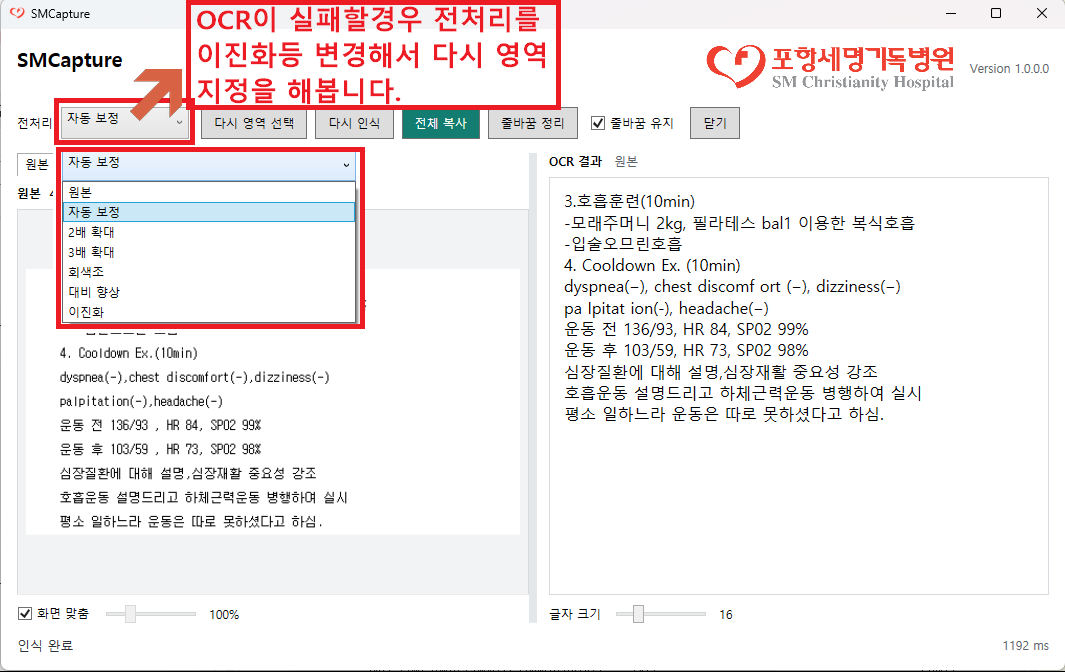
3. OCR 인식 실패 시 조치 방법
인식률이 떨어지거나 결과가 나오지 않을 때는 다음 단계를 진행해 보세요.
① 영역 재선택: 글씨가 잘리지 않도록 여백을 두고 다시 영역을 지정해 봅니다.
② 전처리 설정 변경: 옵션에서 전처리 방식을 [원본] 또는 [이진화]로 변경한 후 다시 시도합니다.
(흑백 대비를 명확하게 해주는 이진화 옵션이 선명하지 않은 스캔 문서 인식에 유용합니다.)
4. 단축키 변경 방법
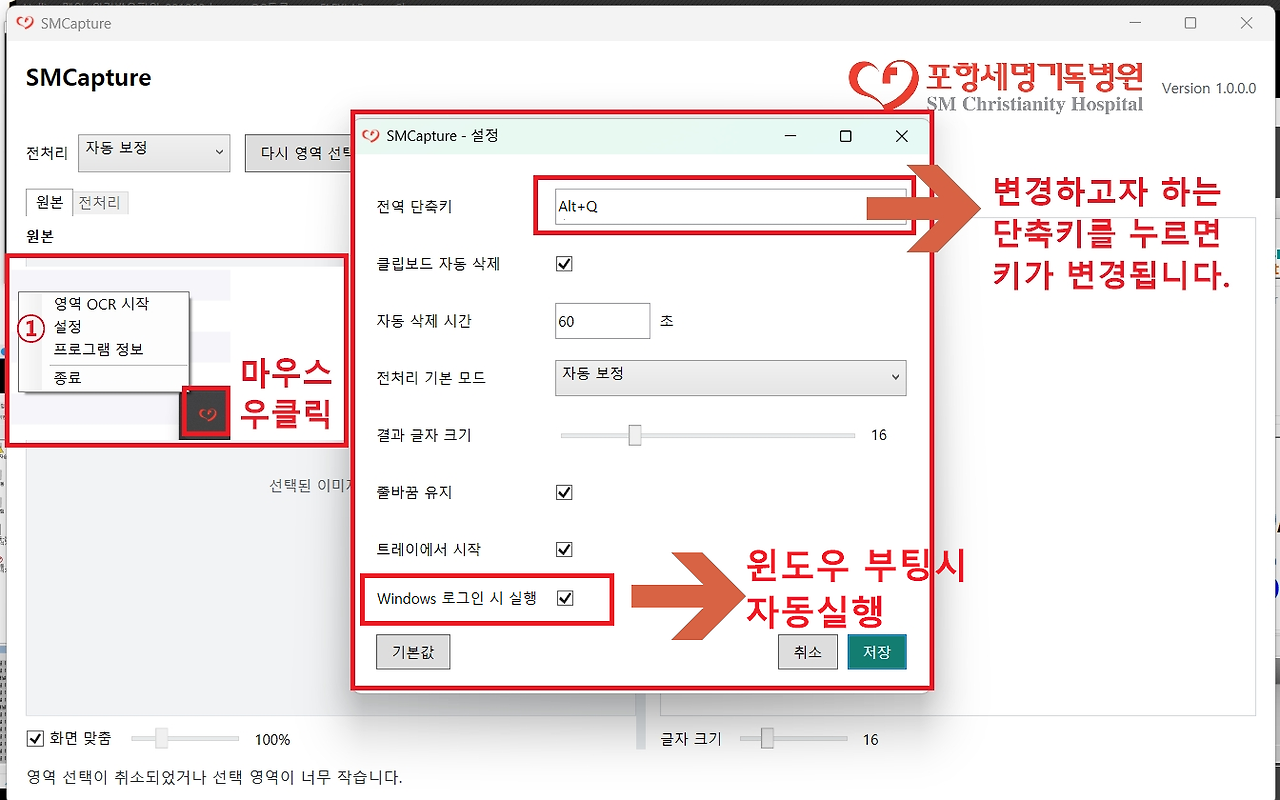
① 다른 프로그램의 단축키와 충돌하거나 사용자 편의에 따라 변경하고 싶을 경우 :
작업표시줄에 병원 하트 로고모양에서 마우스 우클릭 하여 [설정] 메뉴로 이동하여 원하시는 조합으로 단축키를 지정 및 저장합니다.
5. 부팅시 바로 시작하는 방법
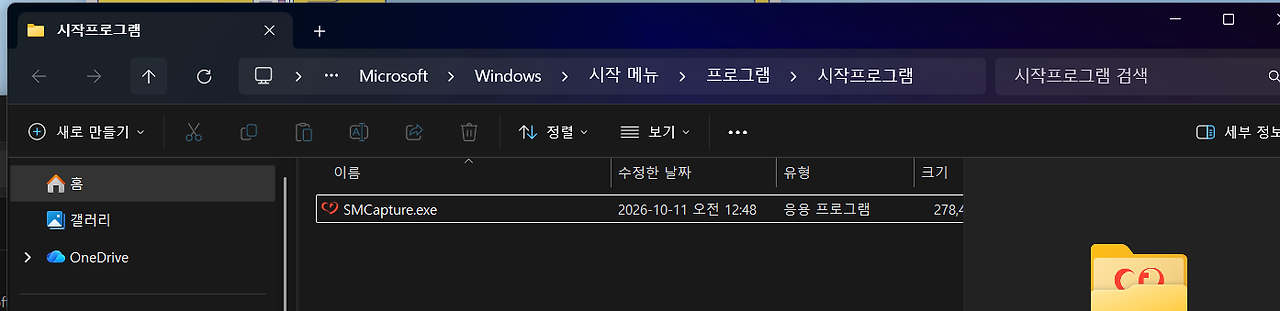
① 키보드에서 윈도우버튼 + R 누르면 아래 창이 뜹니다.
열기 칸에 shell:startup 이라고 입력 하고 확인.

② SMcapture.exe 실행 파일을 복사합니다. 부팅하면 바로 실행됩니다.
반응형
'유틸리티' 카테고리의 다른 글
| SMCapture: Free Offline OCR for Windows — Extract Text from Images, No Installation (0) | 2026.10.21 |
|---|---|
| 모니터 회전 프로그램 사용 (0) | 2025.07.21 |
| 그림 사이즈 줄여주는 무료사이트 RESIZE PIC (0) | 2017.04.14 |
| 에버노트 기왕쓰는거 싸게 결제합시다!~ㅠㅠ (0) | 2016.06.30 |
| 이미지파일 일괄변환프로그램 FastStone Photo Resizer (0) | 2016.06.01 |